


CDSビューを利用したFioriアプリケーション開発
12.3 CDSビューを利用したFioriアプリケーション開発
CDSビュー作成
まずは、CDSビューを作成(修正)します。
今回は11章で作成したCDSビューを修正します。
11章で作成したCDSビューはODataサービス
登録済みのため、CDSビューを有効化すると
ODataにも自動で反映されます。
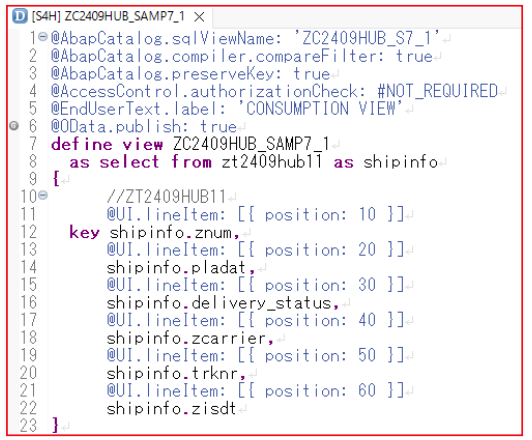
①以下の内容を参考にアノテーションを追記していきましょう。
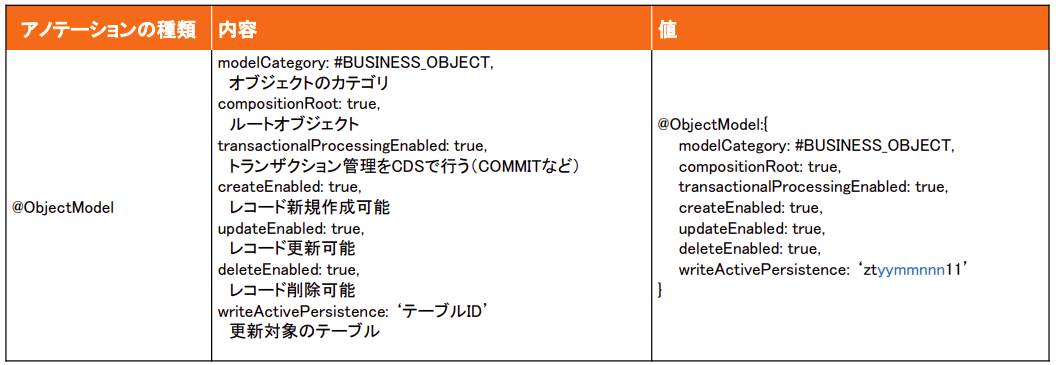
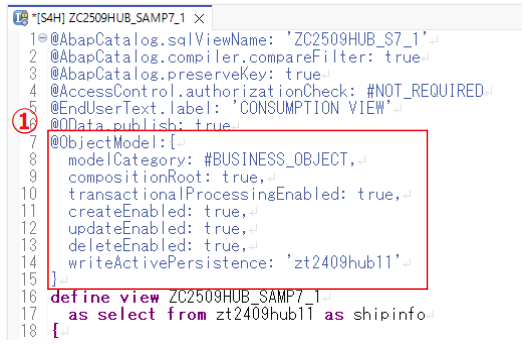
※11章で作成したCDSビューに追記(便宜上、テキストではビュー名が異なります)
②定義部分(データ取得元テーブル、項目定義)の編集を行います。
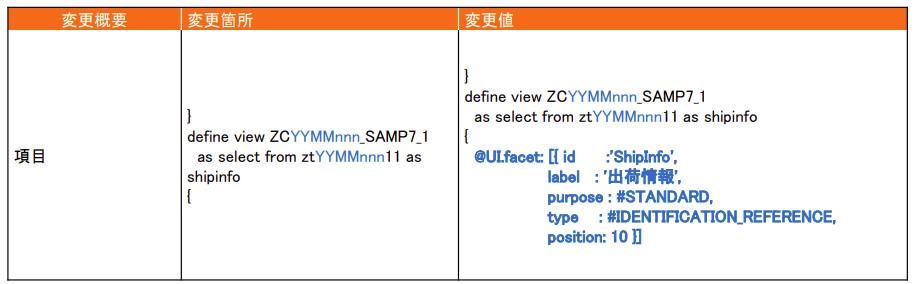
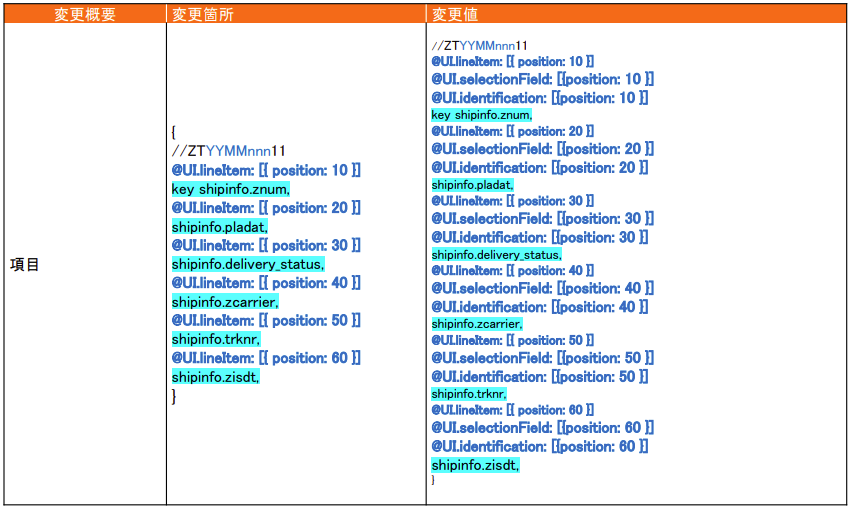
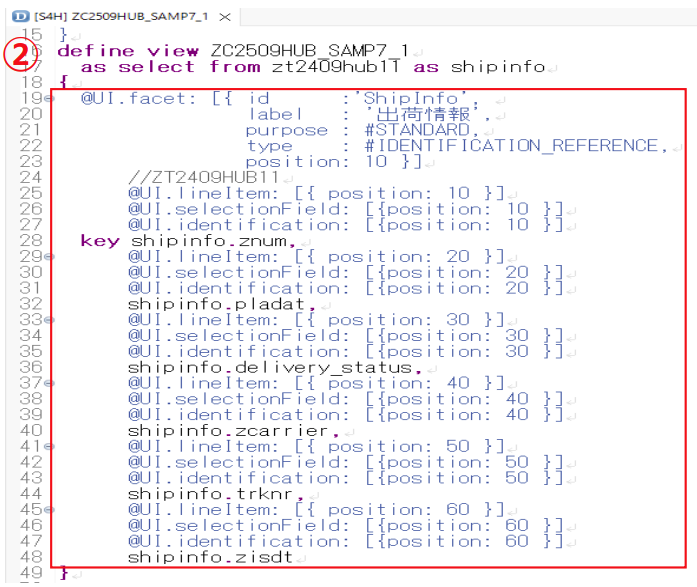
※11章で作成したCDSビューに追記(便宜上、テキストではビュー名が異なります)
③有効化ボタンを押下します。
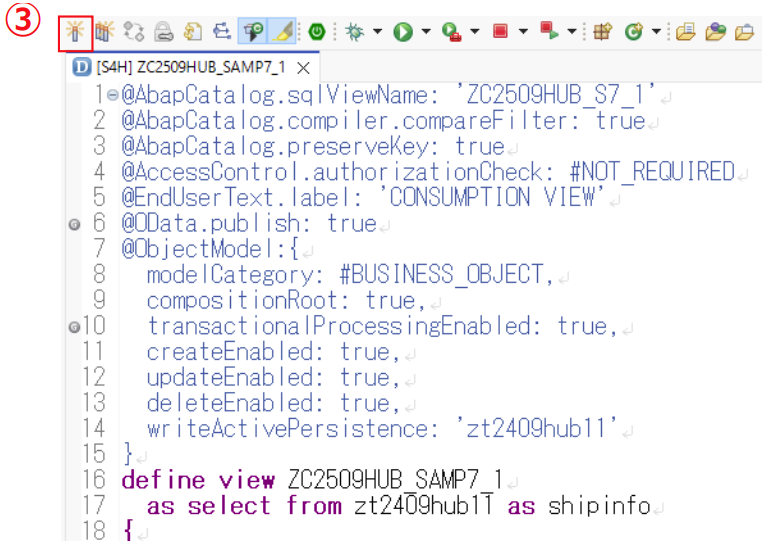
CDSビュー登録手順の補足
項目定義上部に記述したアノテーションは以下の通りです。

@UI.facetアノテーションについて
「Fioriアプリの画面構成(タブ・セクション)」を定義するアノテーション です。
簡単に説明すると、「画面に見出し(グループ)をつける設定」です
各項目の詳細は上記の通りです。
下図のイメージのように、見出しを表示する位置に
記述することで、画面をグルーピングできます。
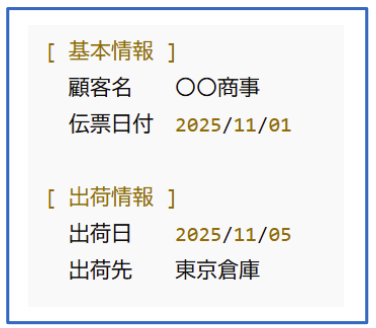
各項目に記述したアノテーションは以下の通りです。
  //ZT2409HUB11
  @UI.lineItem: [{ position: 10 }]
  @UI.selectionField: [{position: 10 }]
  @UI.identification: [{position: 10 }]
key shipinfo.znum,
@UI.selectionField: [{position: N }]について
一覧画面の検索する項目と順番を設定できます。数字が小さいものから表示されます。
@UI.identification: [{position: N }]について
詳細画面に表示する項目と順番を設定できます。数字が小さいものから表示されます。
CDSビューを利用したFioriアプリケーション開発
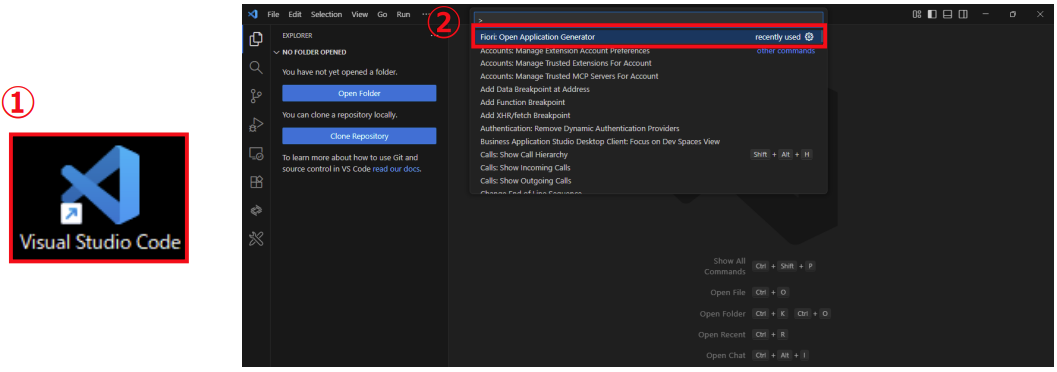
① VS Codeをダブルクリックして起動します。
②Template Selectionが表示されていない場合、Ctrl + Shift + P ボタンを押下し、
Fiori: Open Application Generator を選択します。
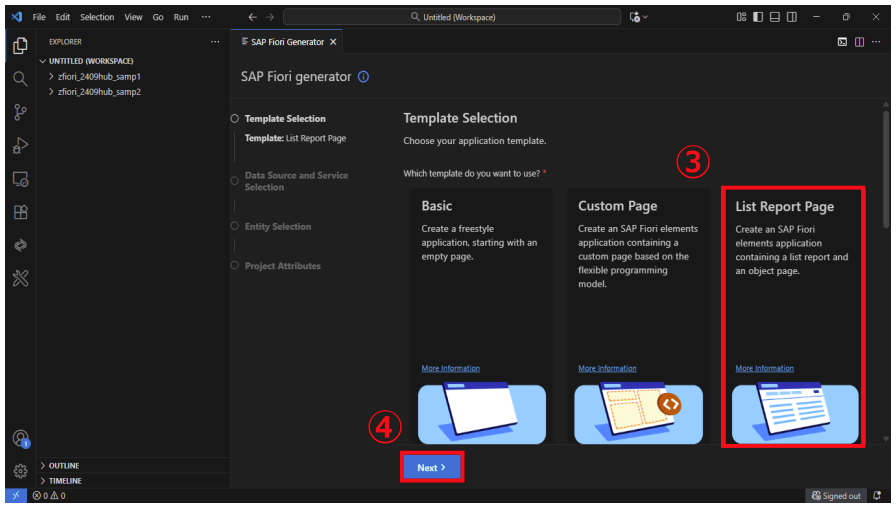
③List Report Page を選択します。
④Nextボタンを押下します。
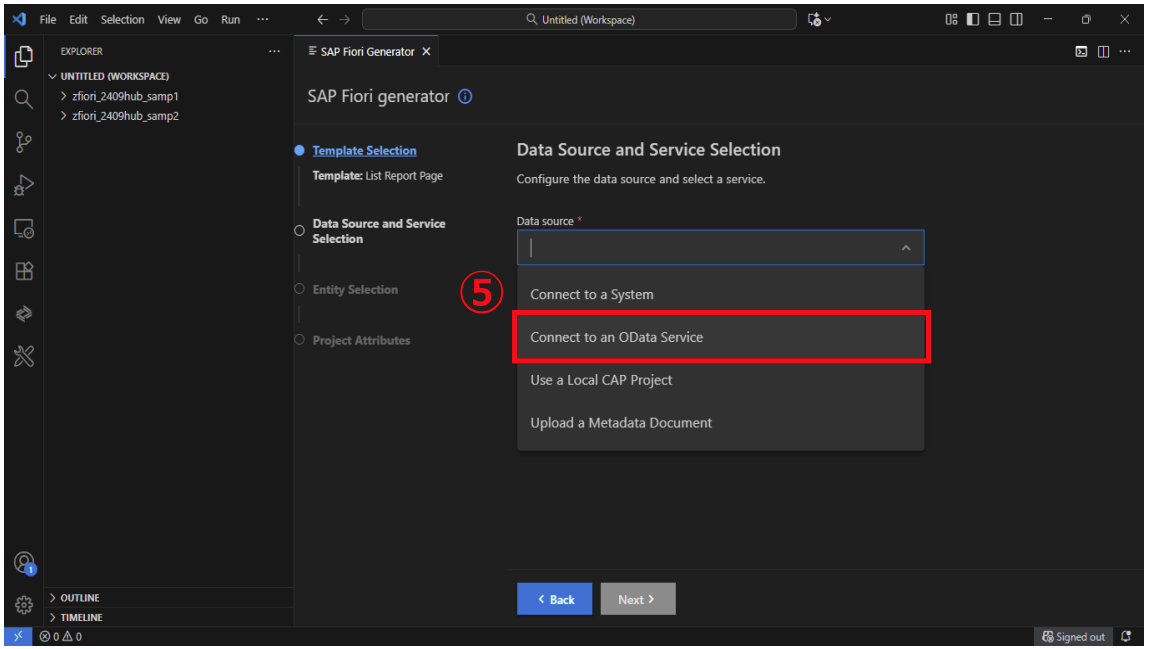
⑤Connect to an OData Service を選択します。
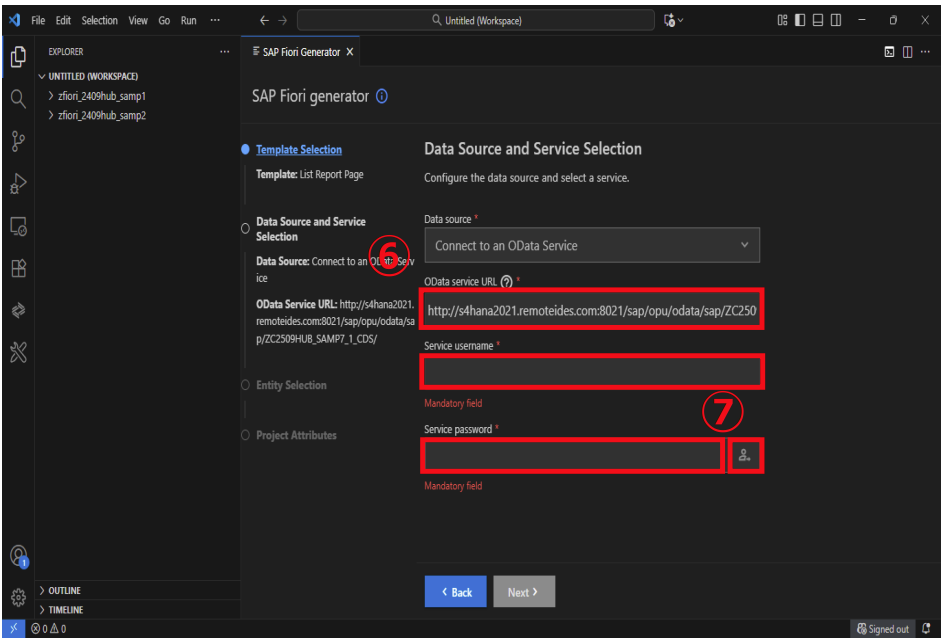
⑥以下内容を入力します。
- OData service URL:ZCYYMMnnn_SAMP7_1_CDSのURL
- Service username:ユーザ
-
Service password:パスワード
※ログイン情報はSAPと同様
⑦Loginボタンを押下します。
CDSビューを利用したFioriアプリケーション開発手順の補足
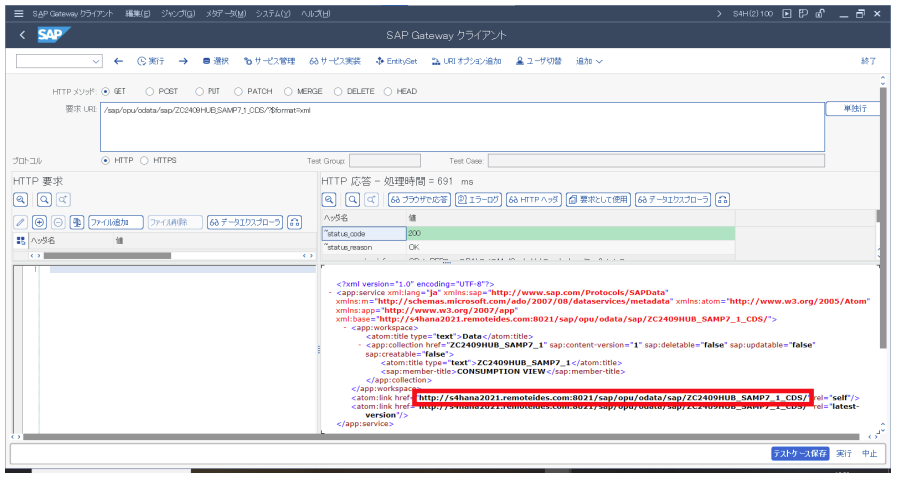
ZCYYMMnnn_SAMP7_1_CDSのURL
トランザクションコード:「/N/IWFND/MAINT_SERVICE」による、テスト実行時のURLを入力します。
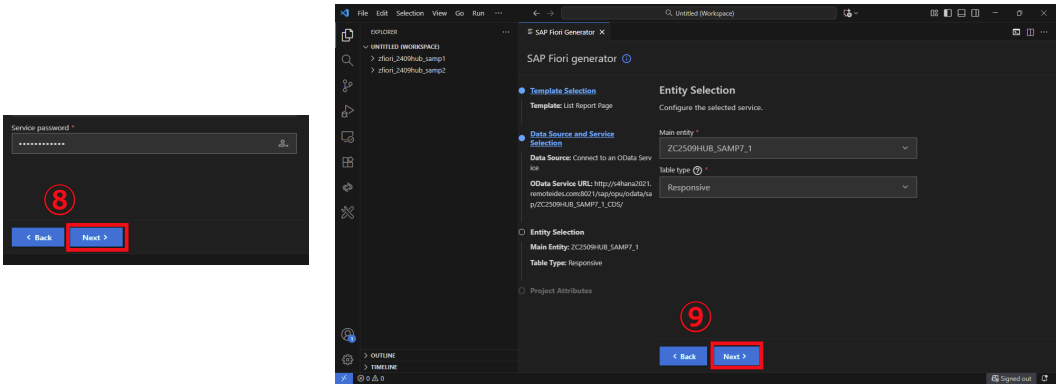
⑧Nextボタンを押下します。
⑨Nextボタンを押下します。※デフォルトのままでOK
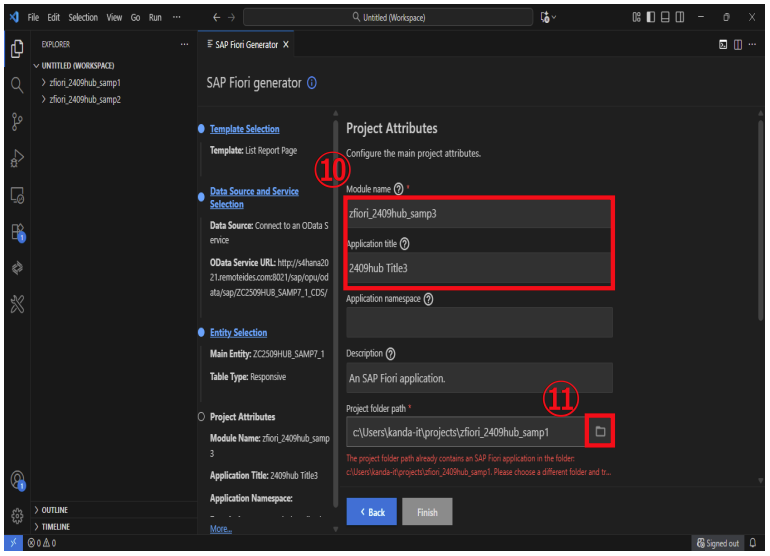
⑩以下内容を入力します。
- Module name:zfiori_yymmnnn_samp3
-
Application title:yymmnnn Title3
※そのほかの項目はデフォルトのままでOK
⑪Browse for folderボタンを押下します。
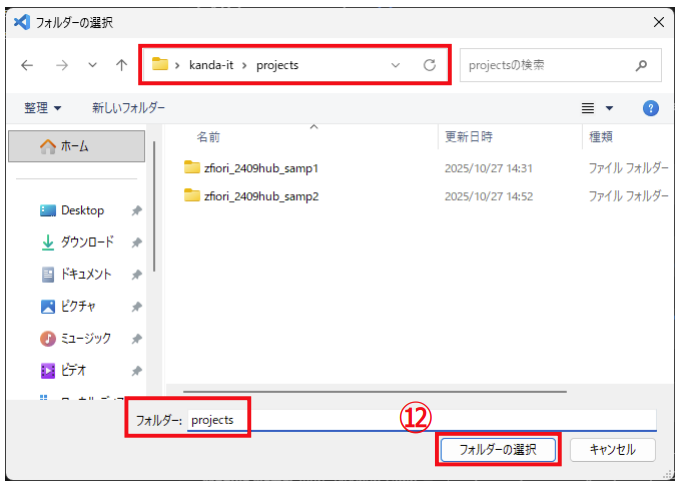
⑫以下を選択します。
- フォルダー:projects ※1つ上の階層
⑬Finishボタンを押下します。
⑭ポップアップが表示された場合、Add Project to Workspaceボタンを押下します。
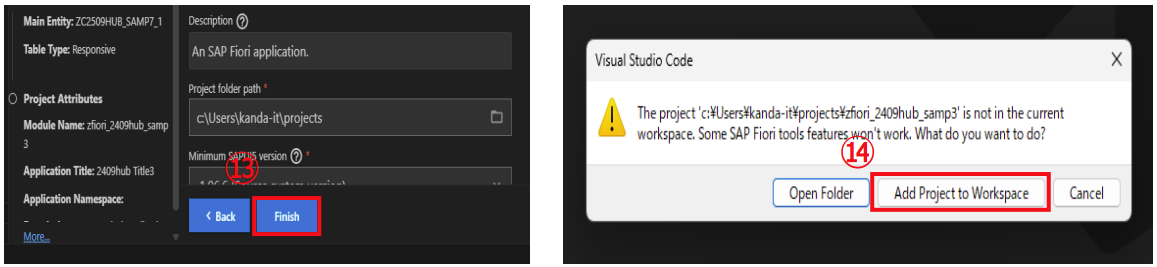
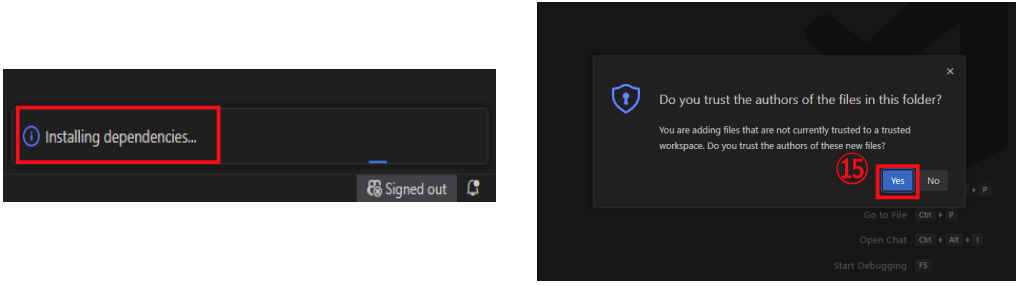
⑮ポップアップが表示された場合、Yesボタンを押下します。
※プロジェクト作成中は、画面右下にInstalling dependencies…と表示されるので
プロジェクト作成完了まで待機
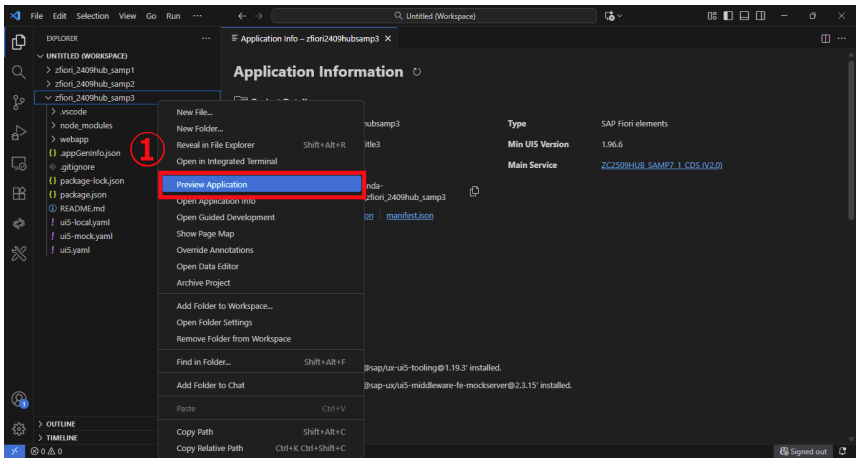
Fioriアプリケーションの実行
①zfiori_yymmnnn_samp3を右クリックし、Preview Applicationを押下します。
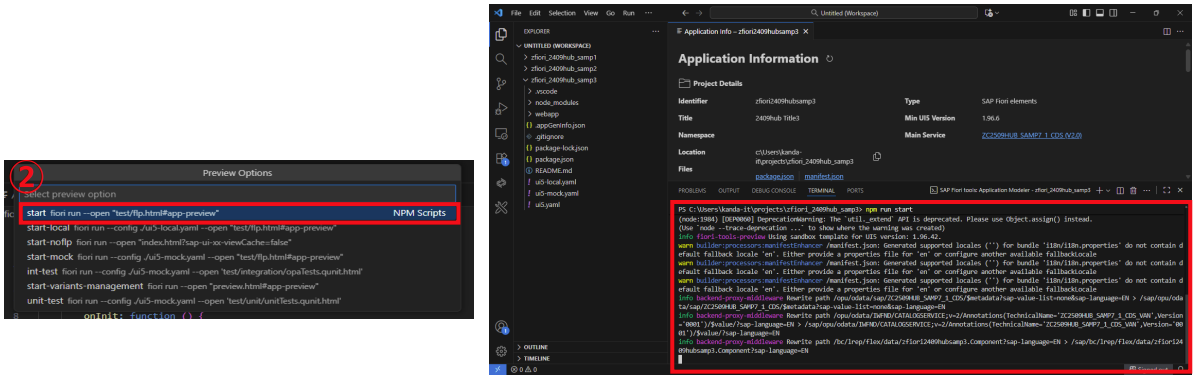
②start fiori run を押下します。※押下後にTERMINALが起動するので、ブラウザが立ち上がるまで待機
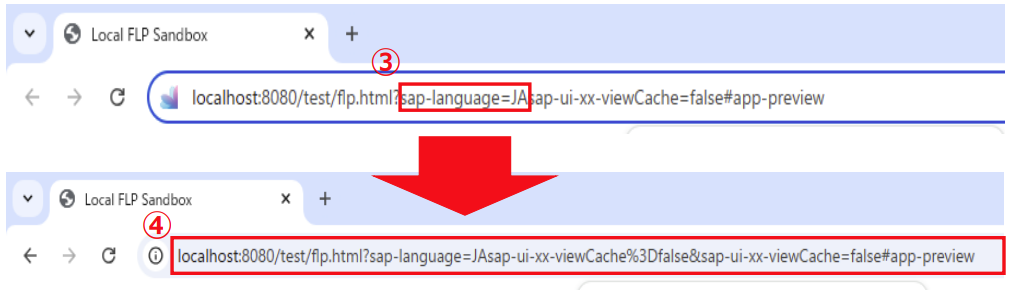
③下記の通り「sap-language=JA」と入力します。
※デフォルトで言語が英語で起動するため、URLで日本語を指定して起動
④Enterを押下します。
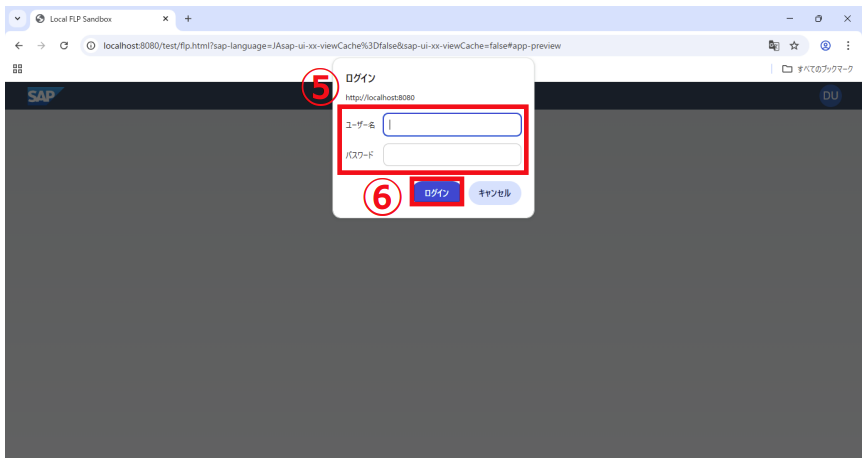
⑤ユーザー名、パスワードを入力します。※ログイン情報はSAPと同様
⑥ログインボタンを押下します。
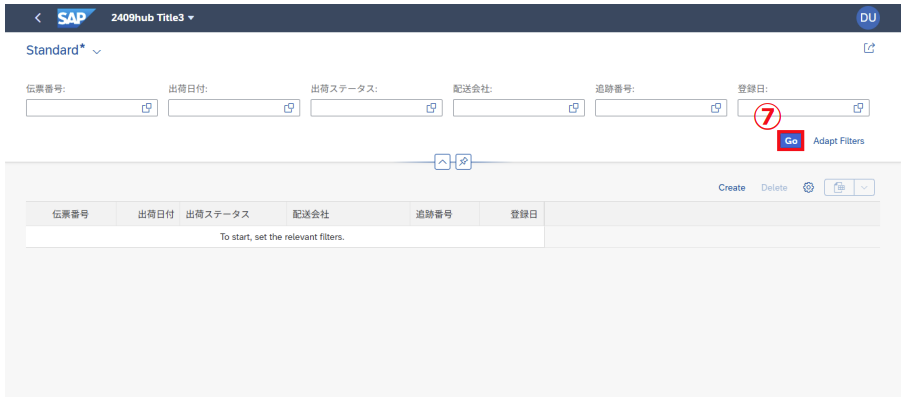
⑦Goボタンを押下します。
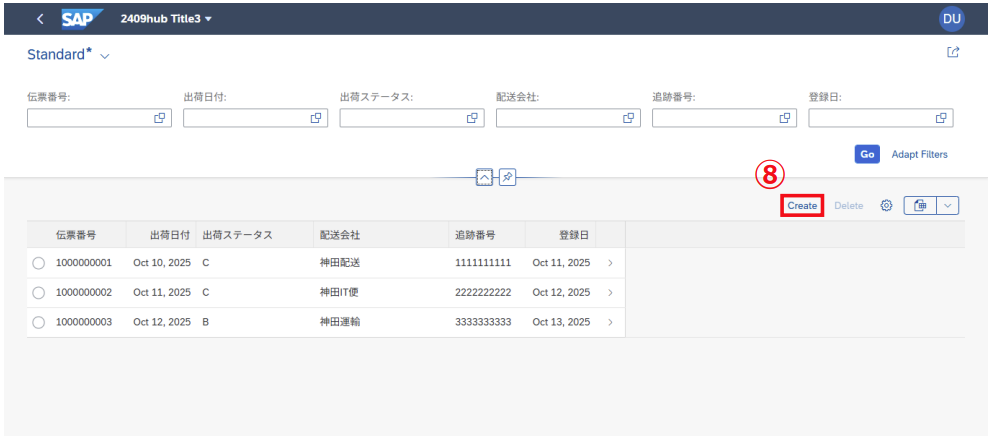
⑧Createボタンを押下します。
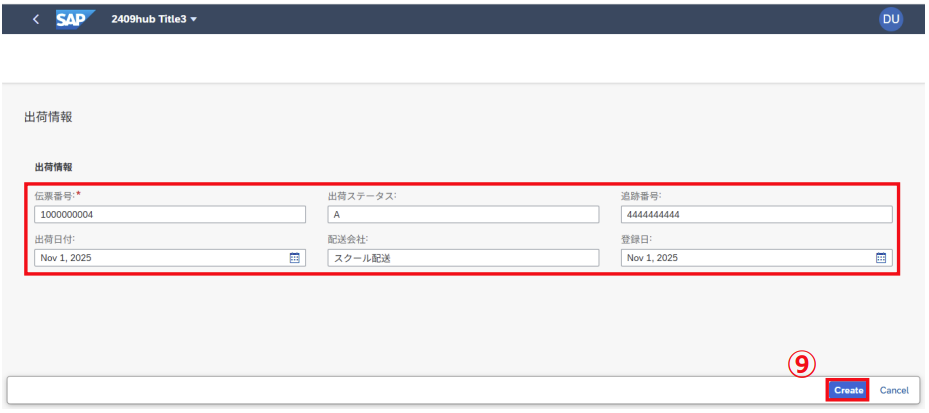
⑨登録する内容を入力し、Createボタンを押下します。
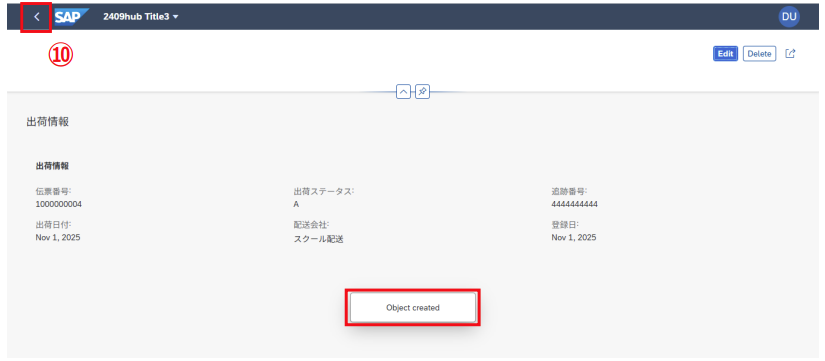
⑩<ボタンを押下します。※登録が成功した場合、成功メッセージが出力
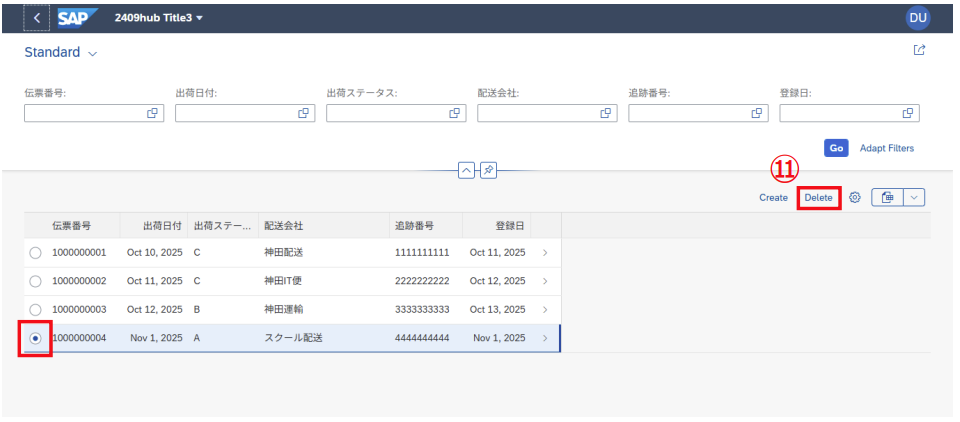
⑪削除するデータを選択し、Deleteボタンを押下します。
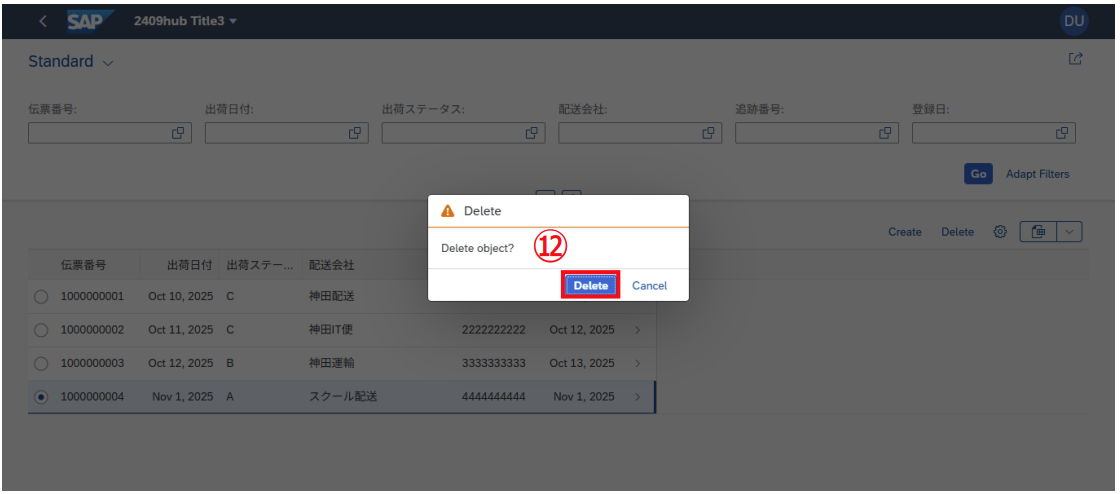
⑫削除するデータを選択し、Deleteボタンを押下します。
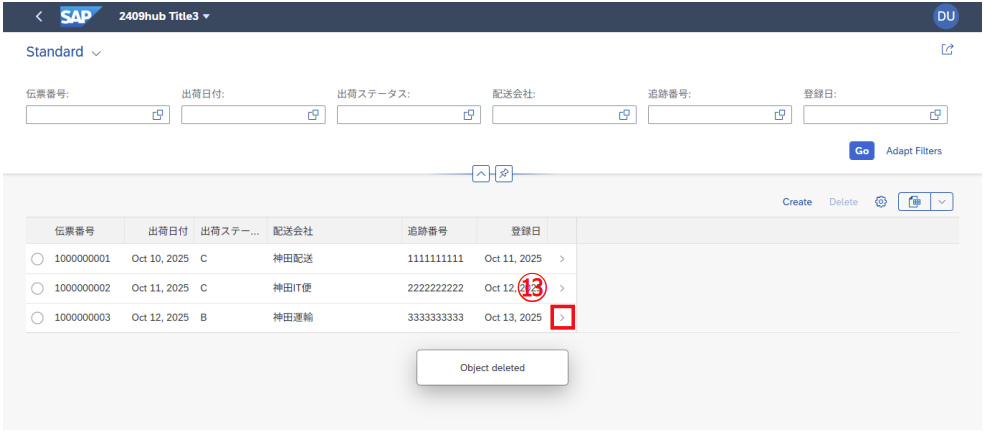
⑬変更するデータの>ボタンを押下します。※削除が成功した場合、成功メッセージが出力
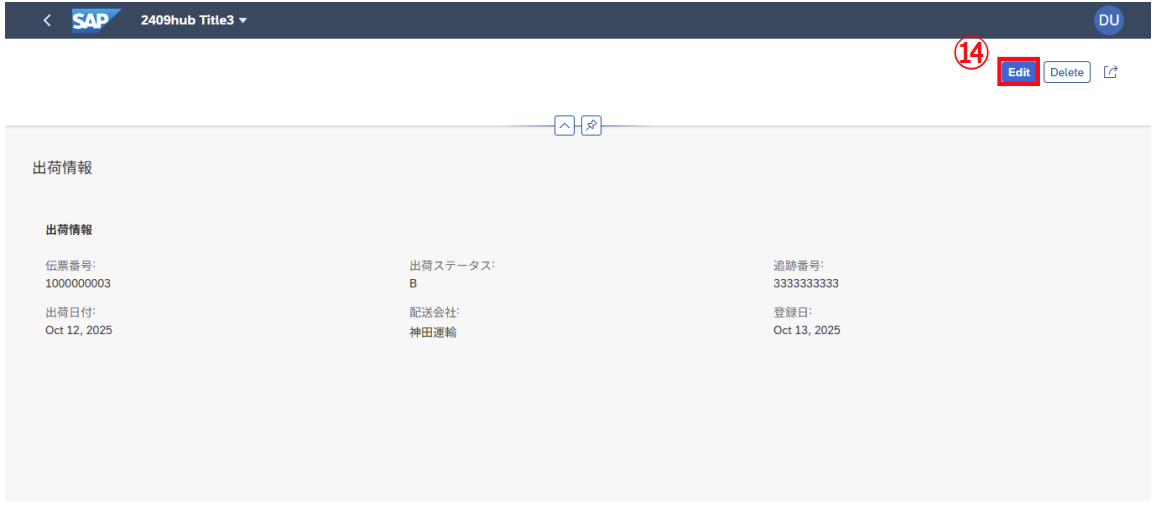
⑭Editボタンを押下します。※当手順では配送ステータスを変更
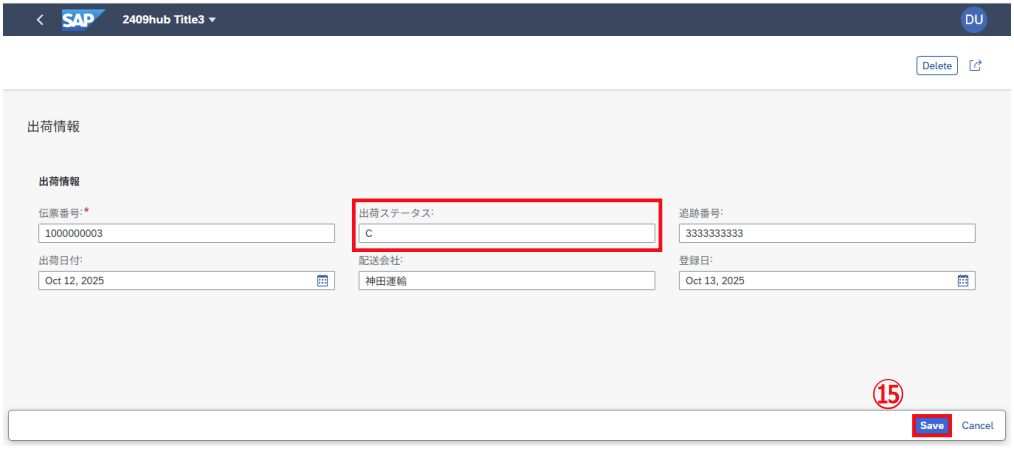
⑮変更する内容を入力し、Saveボタンを押下します。
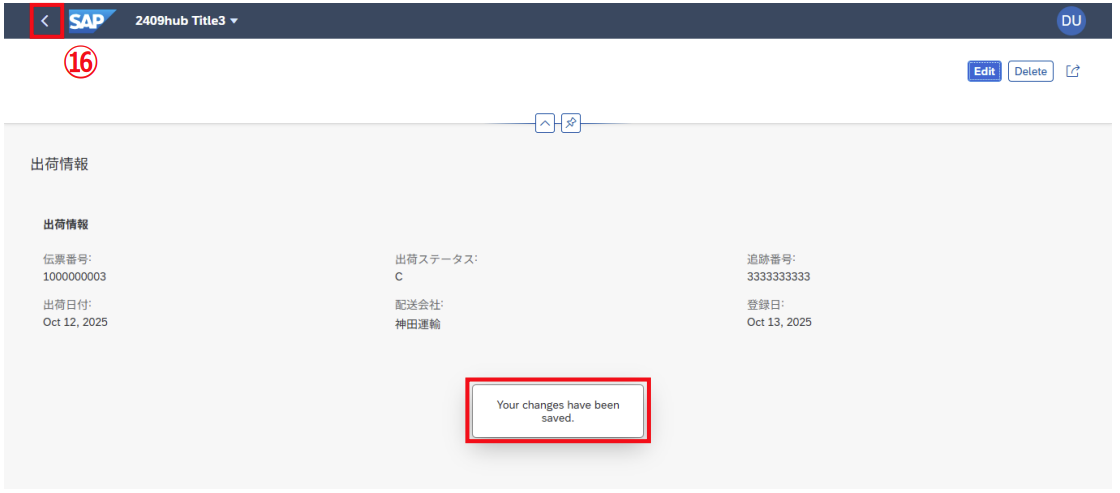
⑯<ボタンを押下します。※変更が成功した場合、成功メッセージが出力
⑰検索する内容を入力し、Saveボタンを押下します。※当手順では配送会社を検索
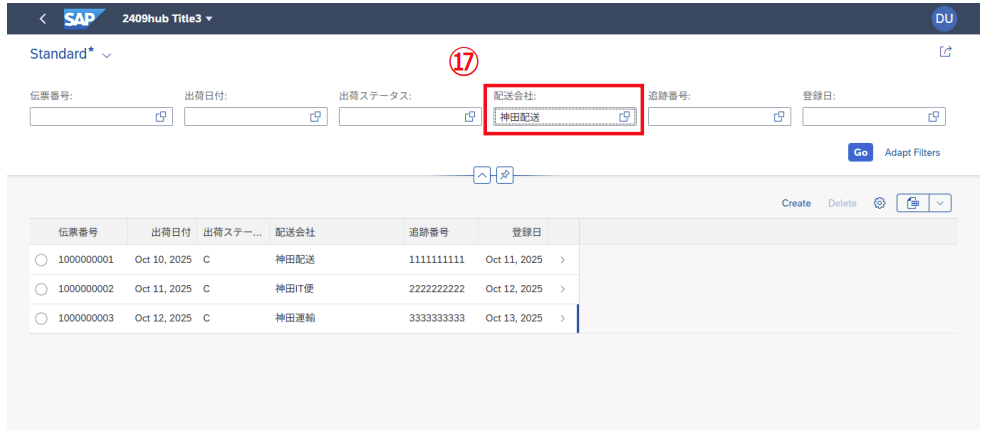
⑱削除するデータを選択し、Deleteボタンを押下します。
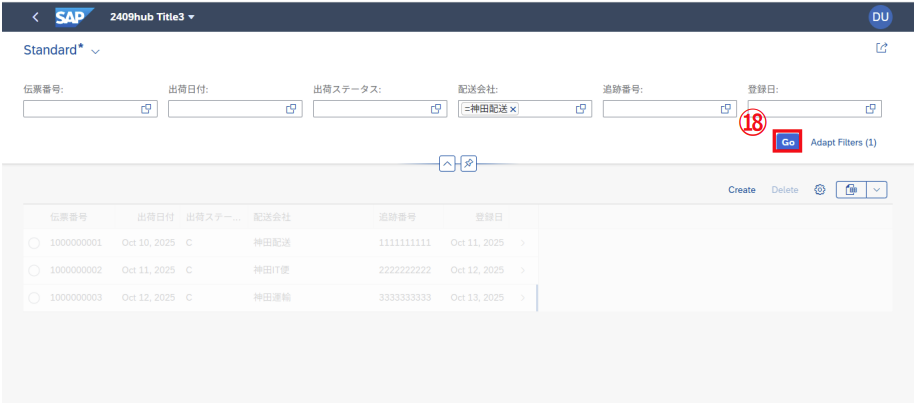
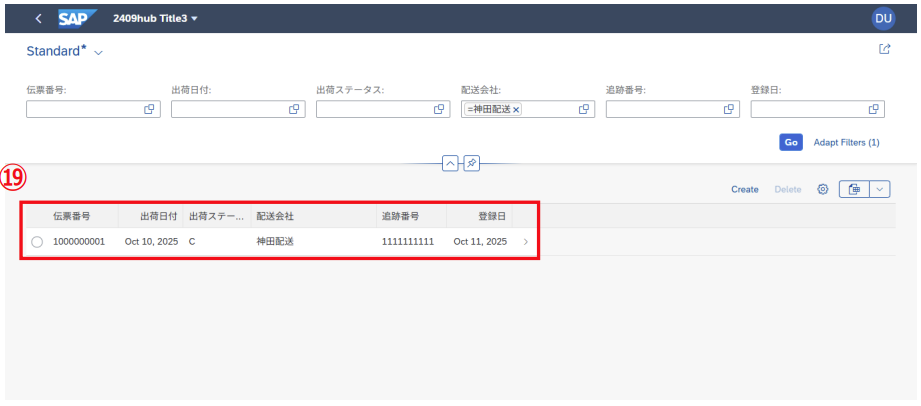
⑲一覧に検索結果が表示されれば、処理成功です。
補足情報
「List Report Page」は、Fiori Elements の代表的なテンプレートの一つで、
業務データの一覧表示と詳細表示を組み合わせたアプリケーションを自動生成できる仕組みです。
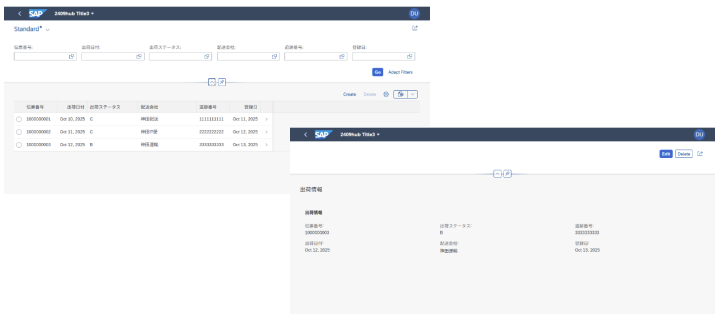
先述の通り、データを一覧で確認し、クリックすると詳細画面(Object Page)
に遷移するような業務アプリに最適です。
開発者は画面を1からプログラミングする必要がなく、
CDSビューとODataサービスに付与したアノテーション情報をもとに、
Fiori Elementsが自動的にUIを構築します。
機能
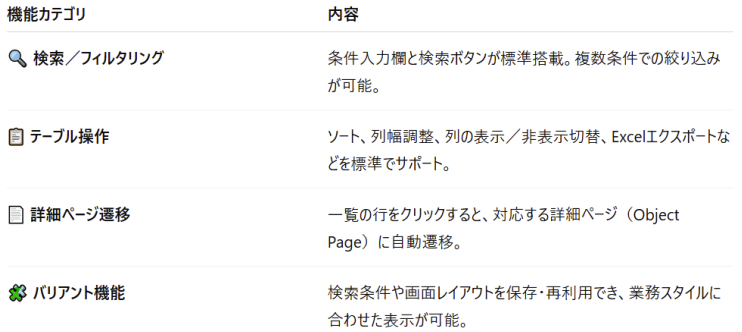
List Report Pageでは、検索や詳細遷移といった基本機能に加えて、
列の表示/非表示の切り替えや並べ替え、一覧データのExcelエクスポート、
さらに画面レイアウトや検索条件を保存して再利用できる「バリアント機能」なども標準で備えています。
テンプレート
List Report Page の他にもテンプレートが用意されています。
主な特徴は下記の通りです。要件に合わせたテンプレートを選択することが大切です。
| テンプレート名 | 主な用途 | 特徴 |
|---|---|---|
| List Report Page | 一覧+詳細 | 一覧表示と詳細ページ(Object Page)の両方を自動生成。業務系アプリに最適。 |
| Object Page | 詳細のみ | 個別データの詳細表示や編集専用。 List Report Pageと組み合わせて利用されることが多いが、単独利用も可能。 |
| Analytical List Page | 集計・分析系 | グラフとテーブルを組み合わせて、データを可視化・分析できる。 KPIやフィルタと連動した分析が可能。 |
| Overview Page | ダッシュボード系 | 各種KPIやカード形式でデータを俯瞰表示。モニタリング用途に適している。 |
アノテーション
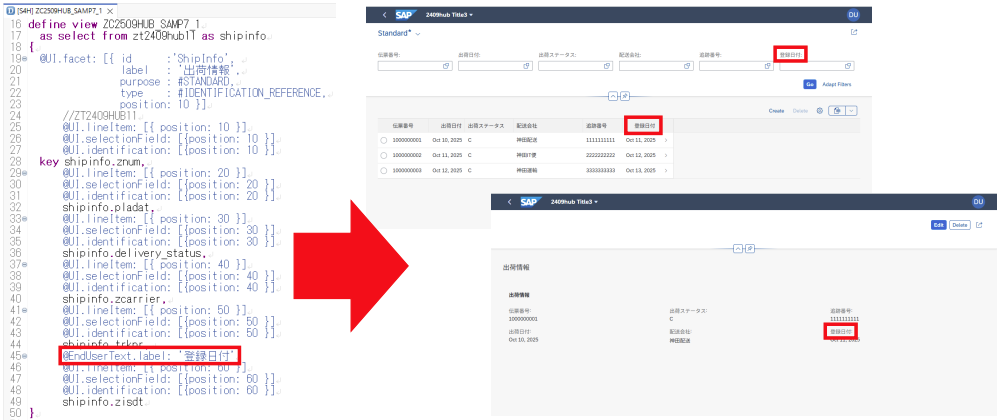
先述の通り、テンプレートにおいてアノテーションは大変重要です。
多用されるアノテーションの1つである「@EndUserText.label: ‘ラベル名称‘」では、任意のラベルを付与できます。
このようにFioriテンプレートは、SAPが提供する標準UI設計の考え方と機能をそのまま活かし、
少ないコーディングで高品質な業務アプリを効率的に開発できる仕組みです。
CDSビューなど、付与したアノテーション情報をもとにUIを自動生成するため、
データ構造の定義だけで、標準的で使いやすい画面を素早く構築できます。
また、テンプレートを活用することで下記のように多くのメリットがあります。
- 開発スピードの向上
- デザインや操作性の統一
- メンテナンス性・拡張性の向上
今後のFiori開発では、テンプレートを理解し、アノテーションを活用することが大切です。
開発者はUI実装にかかる手間を減らし、より業務ロジックやユーザー体験の向上に集中できるようになります。