
CDSビューを利用したODataサービスの作成
11.7 CDSビューを利用したODataサービスの作成
CDSビューを利用したODataサービス
先述の通りにCDSビューで業務データを整理・意味付けし、ODataサービスとして公開することで、
Fioriアプリや外部ツールから簡単に利用可能になります。
では、CDSビュー作成~OData公開の流れを実際に体験してみましょう。
まずは、事前準備としてアドオンテーブル、CDSビューを作成します。
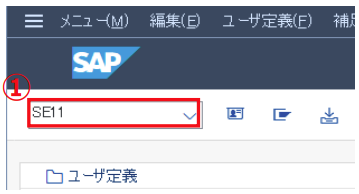
①トランザクションコード:「SE11」でABAP ディクショナリを実行します。
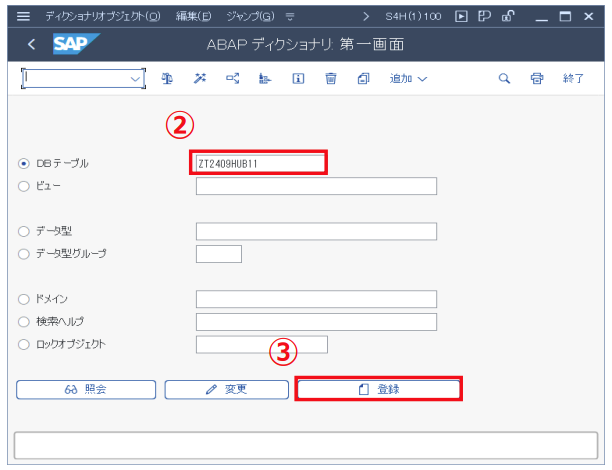
②以下内容を入力します。
DBテーブル :ZTYYMMnnn11
③登録ボタンを押下します。
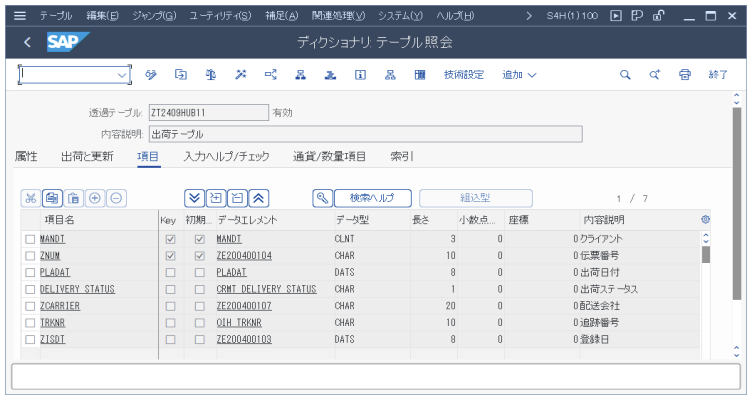
④以下テーブルを作成します。
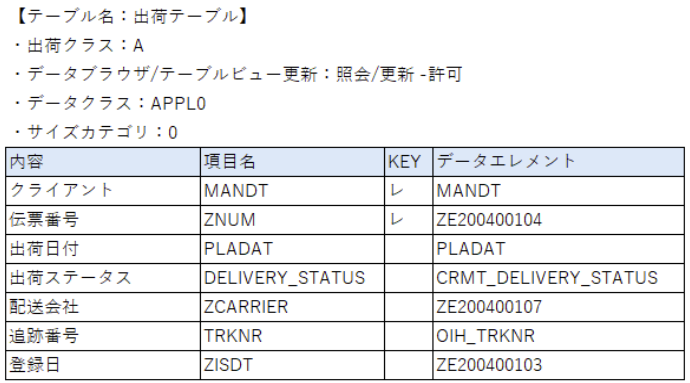
※テーブル作成手順が分からない場合は、ABAP基礎テキストを確認しましょう!
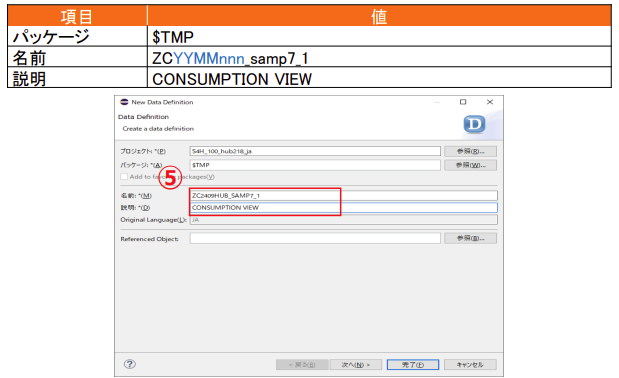
⑤以下内容を入力し、ビューを作成します。
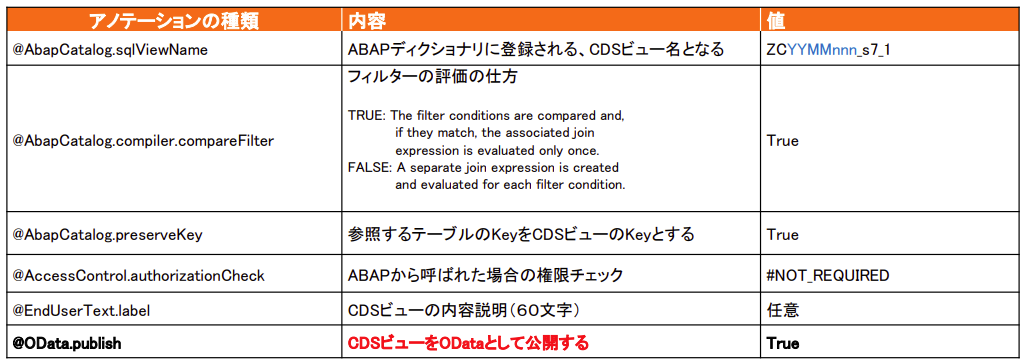
⑥以下の内容を参考にアノテーションを編集していきましょう。
※CDSビュー作成手順が分からない場合は、10章を確認しましょう!
@AbapCatalog.sqlViewName: ‘ZC2409HUB_S7_1’
@AbapCatalog.compiler.compareFilter: true
@AbapCatalog.preserveKey: true
@AccessControl.authorizationCheck: #NOT_REQUIRED
@EndUserText.label: ‘CONSUMPTION VIEW’
@OData.publish: true
define view ZC2409HUB_SAMP7_1
as select from zt2409hub11 as shipinfo
{
//ZT2409HUB11
@UI.lineItem: [{ position: 10 }]
key shipinfo.znum,
@UI.lineItem: [{ position: 20 }]
shipinfo.pladat,
@UI.lineItem: [{ position: 30 }]
shipinfo.delivery_status,
@UI.lineItem: [{ position: 40 }]
shipinfo.zcarrier,
@UI.lineItem: [{ position: 50 }]
shipinfo.trknr,
@UI.lineItem: [{ position: 60 }]
shipinfo.zisdt
}
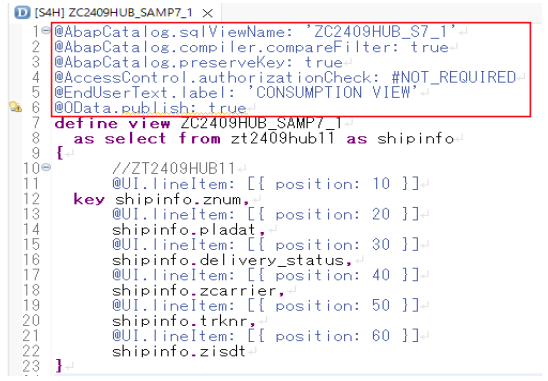
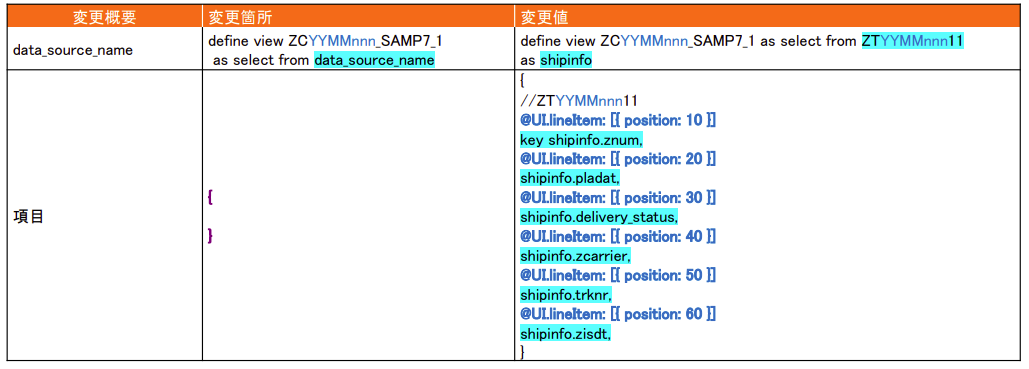
⑦定義部分(データ取得元テーブル、項目定義)の編集を行います。
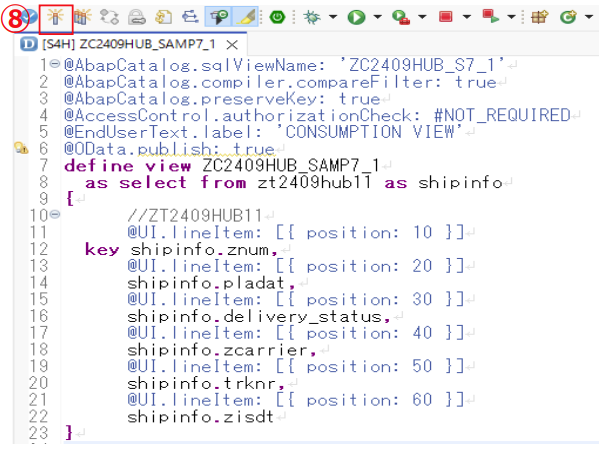
⑧有効化ボタンを押下します。
CDSビューを利用してODataサービスを有効化する
作成したCDSビューをODataサービスに登録(有効化)します。
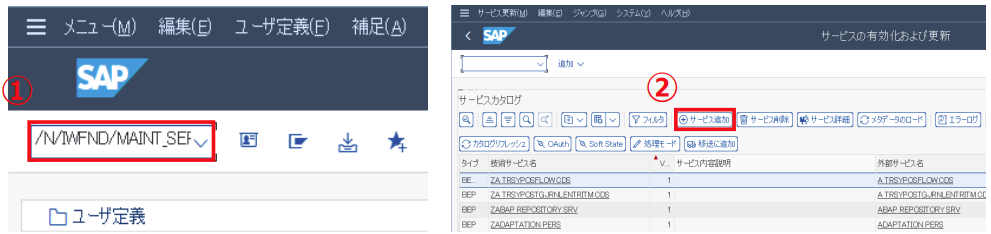
①トランザクションコード:「/N/IWFND/MAINT_SERVICE」でサービスの有効化および更新を実行し作成したプロジェクトをサービスカタログに追加します。
②サービス追加ボタンを押下します。
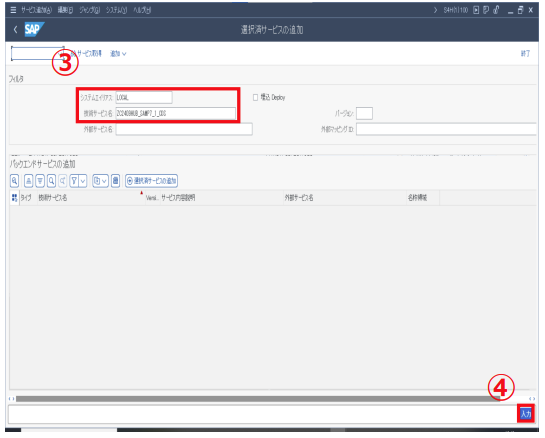
③以下内容を入力します。
- システムエイリアス:LOCAL
- 技術サービス名:ZCYYMMnnn_SAMP7_1_CDS
④入力ボタンを押下します。(EnterでもOK)
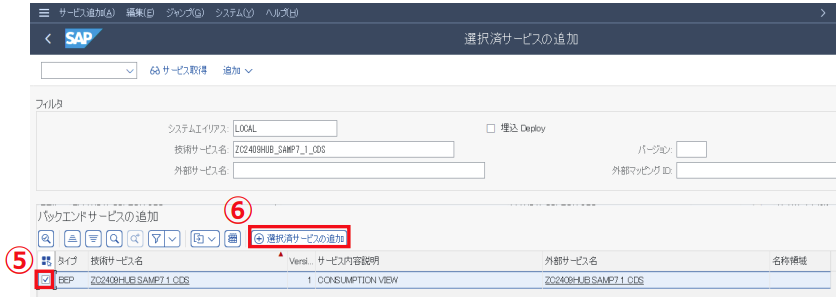
⑤対象のサービスが表示されるので、選択します。
⑥選択済サービスの追加ボタンを押下します。
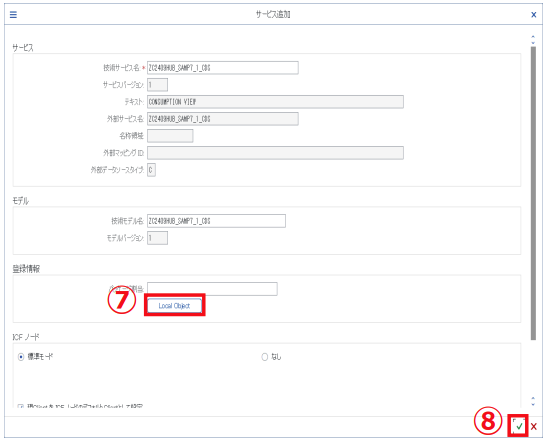
⑦Local Objectボタンを押下します。
(パッケージ割当に「$TMP」を入力してもOK)
⑧続行ボタンを押下します。(EnterでもOK)
※そのほかの項目はデフォルトのままでOK
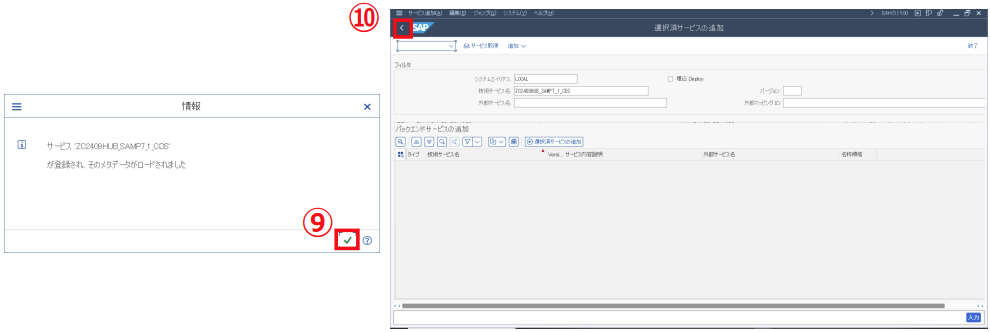
⑨ポップアップ画面が表示されるので続行ボタンを押下します。
⑩前画面ボタンを押下します。
⑪検索ボタンを押下します。
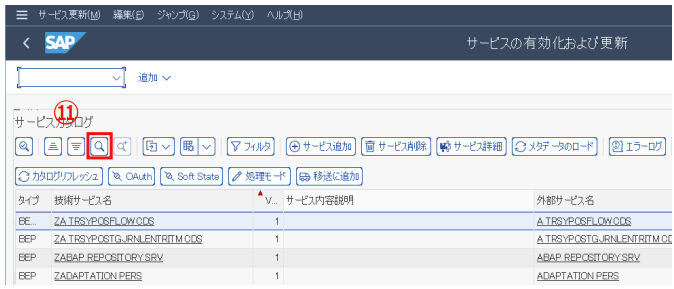
⑫以下内容を入力します。
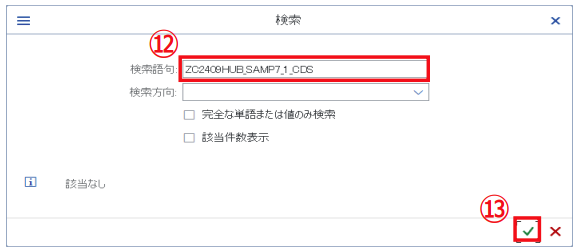
・検索語句:ZCYYMMnnn_SAMP7_1_CDS
※そのほかの項目はデフォルトのままでOK
⑬OKボタンを押下します。(EnterでもOK)
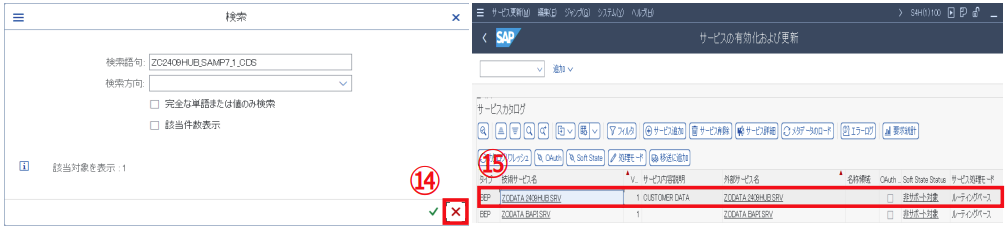
⑭中止ボタンを押下します。
⑮対象のサービスが有効化できていることが確認できます。
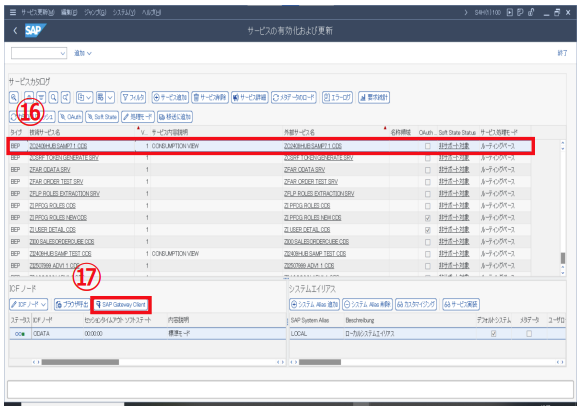
⑯対象のサービスを選択します。
⑰SAP Gateway Clientボタンを押下します。
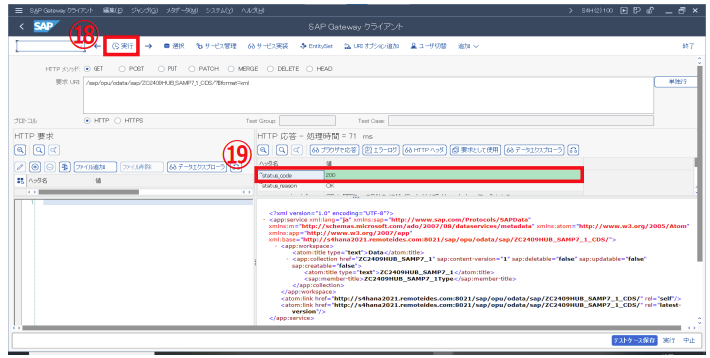
⑱実行ボタンを押下します。
⑲テストが成功すると、ステータスコード「200」が表示されます。