

簡易書籍登録アプリケーション作成(JPA版)
6.5 簡易書籍登録アプリケーション作成(JPA版)
6.5.1 アプリケーション概要
1 アプリケーション作成の目的
6.4で作成したプロジェクトをもとに、JPAを利用した簡単なデータ登録方法を学習していきます。
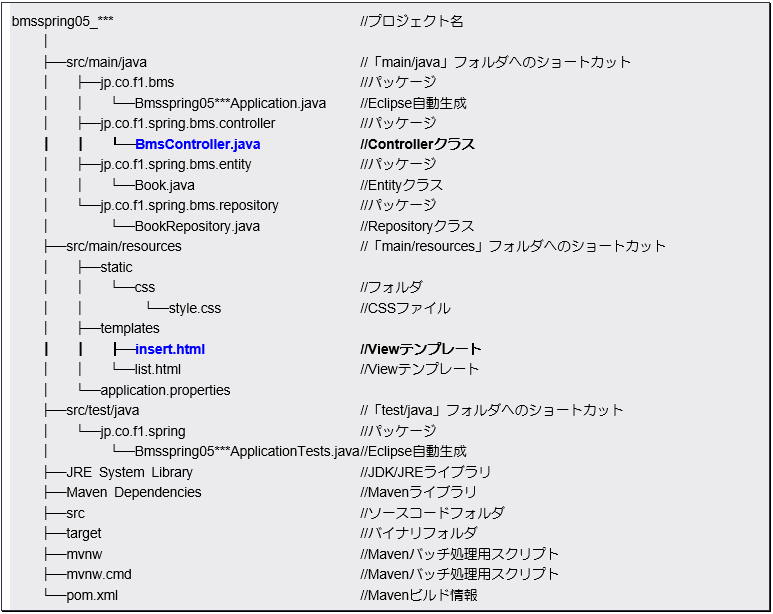
2 簡易書籍登録アプリケーション(JPA版)プロジェクト構成(完成状態)
6.5.2 コントローラークラスの修正
1 「BmsController」クラスファイルに以下に示すソースコードを追記する。
■ソースコード
【ファイル名:BmsController.java】
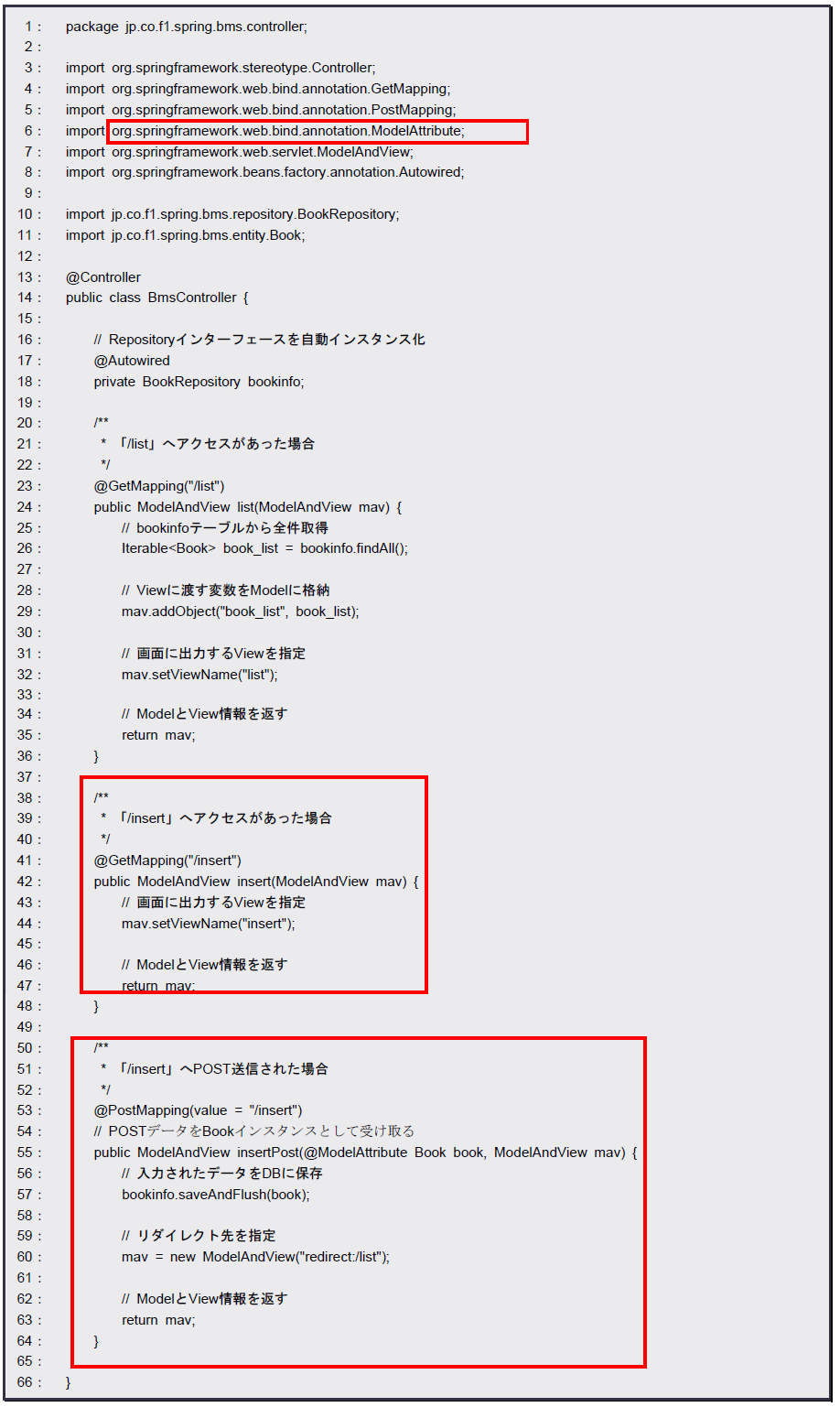
		package jp.co.f1.spring.bms.controller;

		import org.springframework.stereotype.Controller;
		import org.springframework.web.bind.annotation.GetMapping;
		import org.springframework.web.bind.annotation.PostMapping;
		import org.springframework.web.bind.annotation.ModelAttribute;
		import org.springframework.web.servlet.ModelAndView;
		import org.springframework.beans.factory.annotation.Autowired;

		import jp.co.f1.spring.bms.repository.BookRepository;
		import jp.co.f1.spring.bms.entity.Book;

		@Controller
		public class BmsController {

			// Repositoryインターフェースを自動インスタンス化
			@Autowired
			private BookRepository bookinfo;

			/*
			 * 「/list」へアクセスがあった場合
			 */
			@GetMapping("/list")
			public ModelAndView list(ModelAndView mav) {
				// bookinfoテーブルから全件取得
				Iterable<Book> book_list = bookinfo.findAll();

				// Viewに渡す変数をModelに格納
				mav.addObject("book_list", book_list);

				// 画面に出力するViewを指定
				mav.setViewName("list");

				// ModelとView情報を返す
				return mav;

			}

			/*
			 * 「/insert」へアクセスがあった場合
			 */
			@GetMapping("/insert")
			public ModelAndView insert(ModelAndView mav) {

				// 画面に出力するViewを指定
				mav.setViewName("insert");

				// ModelとView情報を返す
				return mav;
			}

			/*
			 * 「/insert」へPOST送信された場合
			 */
			@PostMapping(value = "/insert")
			// POSTデータをBookインスタンスとして受け取る
			public ModelAndView insertPost(@ModelAttribute Book book, ModelAndView mav) {

				// 入力されたデータをDBに保存
				bookinfo.saveAndFlush(book);

				// リダイレクト先を指定
				mav = new ModelAndView("redirect:/list");

				// ModelとView情報を返す
				return mav;
			}

		}
図 6.5 1:プロジェクト準備完了
6.5.3 テンプレートファイルの作成
1 「templates」フォルダ内に「insert.html」を作成
2 1で作成した「insert.html」ファイルに以下に示すソースコードを記述する。
■ソースコード
【ファイル名:insert.html】
<!DOCTYPE html>
<html>
<head>
<meta charset="UTF-8">
<title>書籍登録</title>
<link rel="stylesheet" th:href="@{/css/style.css}">
</head>
<body>
<!-- ブラウザ全体 -->
<div id="wrap">
<!-- ヘッダー部分 -->
<header>
<div class="container">
<h1>書籍管理システムSpring版 Ver.0.5</h1>
</div>
</header>
<!-- メニュー部分 -->
<div id="menu">
<div class="container">
<!-- ナビゲーション -->
<div id="nav">
<ul>
<li><a href="#">[メニュー]</a></li>
<li><a href="/list">[書籍一覧]</a></li>
</ul>
</div>
<!-- ページタイトル -->
<div id="page_title">
<h2>書籍登録</h2>
</div>
</div>
</div>
<!-- 書籍登録コンテンツ部分 -->
<div id="main" class="container">
<!-- 入力フォーム -->
<form action="/insert" method="POST">
<table class="input-table" align="center">
<tr>
<th>ISBN</th>
<td>
<input type="text" name="isbn">
</td>
</tr>
<tr>
<th>TITLE</th>
<td>
<input type="text" name="title">
</td>
</tr>
<tr>
<th>価格</th>
<td>
<input type="text" name="price">
</td>
</tr>
</table>
<input type="submit" value="登録">
</form>
</div>
<!-- フッター部分 -->
<footer>
<div class="container">
<h4>Copyright© 2025 All Rights Reserved.</h4>
</div>
</footer>
</div>
</body>
</html>
6.5.4 アプリケーションの実行
1 データベースの起動
2 アプリケーションの実行
3 アプリケーションにアクセス(書籍一覧画面)
以下のアドレスから簡易書籍一覧表示アプリケーションにアクセスします。
URL:http://localhost:8080/insert
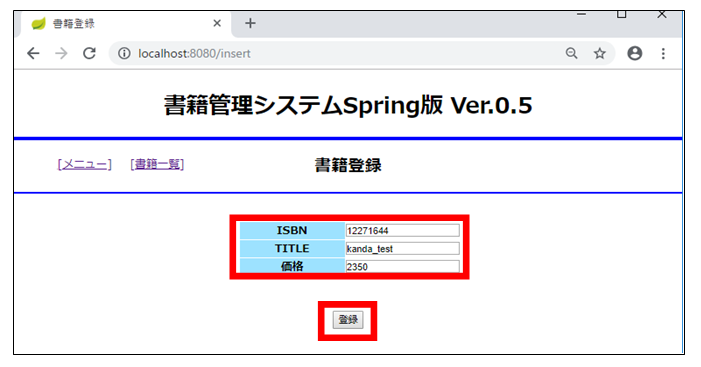
図 6.5 2:アプリケーションアクセス画面(書籍登録画面で入力後、登録ボタンクリック)
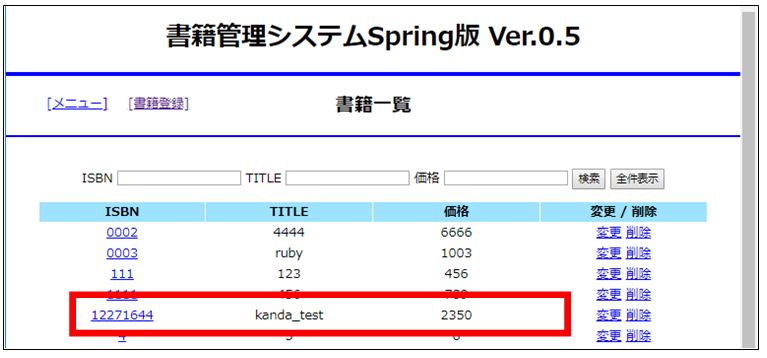
図 6.5 3:アプリケーションアクセス画面(書籍一覧画面に遷移し、データが追加されている)