
概要
ここではフリーソフトウェアであるデータベース「MySQL」をインストールします。
Step1.MySQL Installerをダウンロード
以下のボタンをクリックし、「MySQL Installer」をダウンロードします。
MySQL Installerインストーラーをダウンロードする場所はデスクトップなど任意の場所で構いません。
本ページではデスクトップにダウンロードしたものとして進めています。
Step2.ダウンロードしたインストーラーを実行
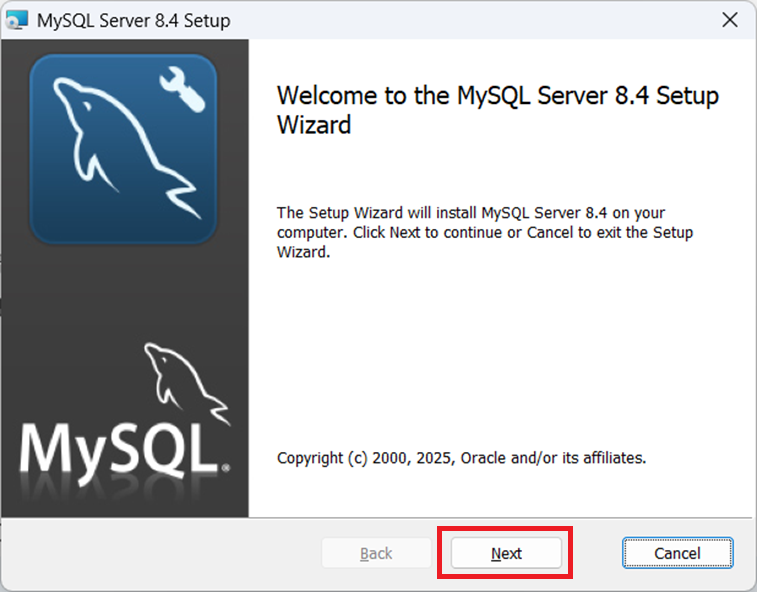
①ダウンロードした「mysql-8.4.x-winx64.msi」をダブルクリックすると、セットアップ画面が表示されるので「Next」をクリックします。
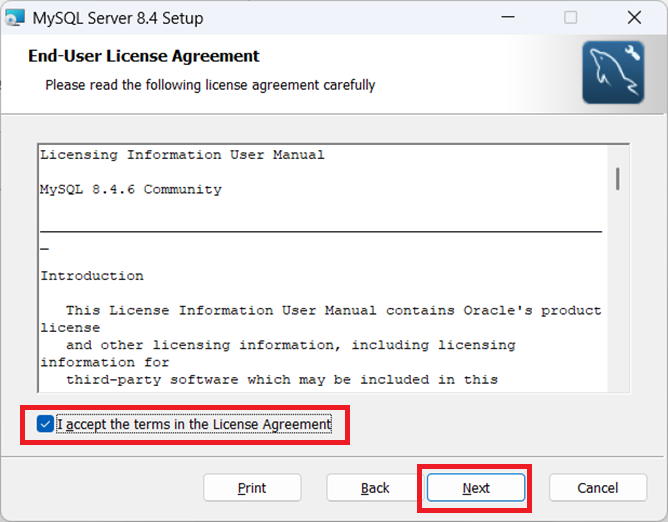
②「I accept the terms in the License Agreement」にチェックを付け「Next」をクリックします。
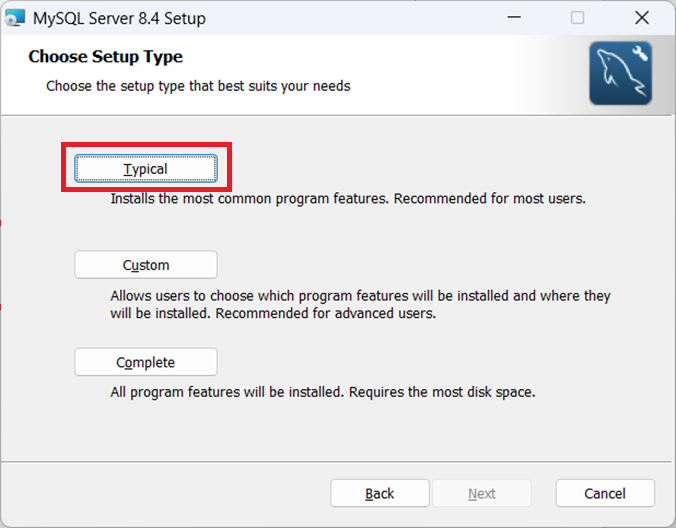
③インストールタイプの選択画面となるので「Typical」をクリックします。
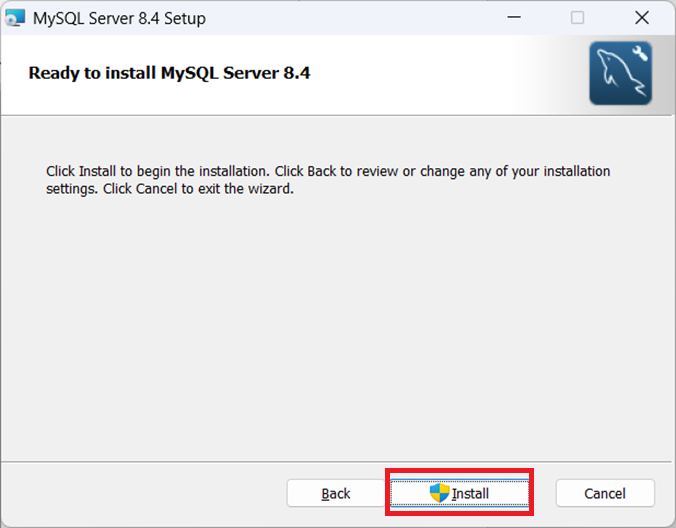
④「Install」をクリックします。インストール許可の確認画面が出る場合は「はい」をクリックします。
⑤「Run MySQL Configurator」にチェックがついている事を確認し、「Finish」をクリックします。
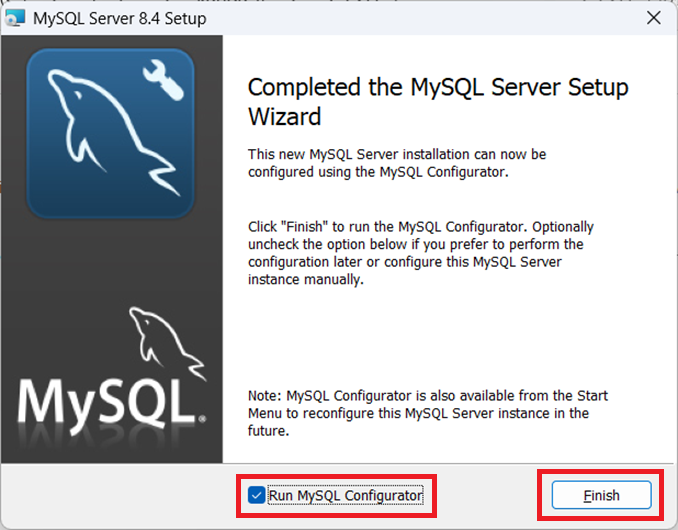
以上でインストールは完了しました、「3.MySQLの設定」に進みます。
Step3.MySQLの設定
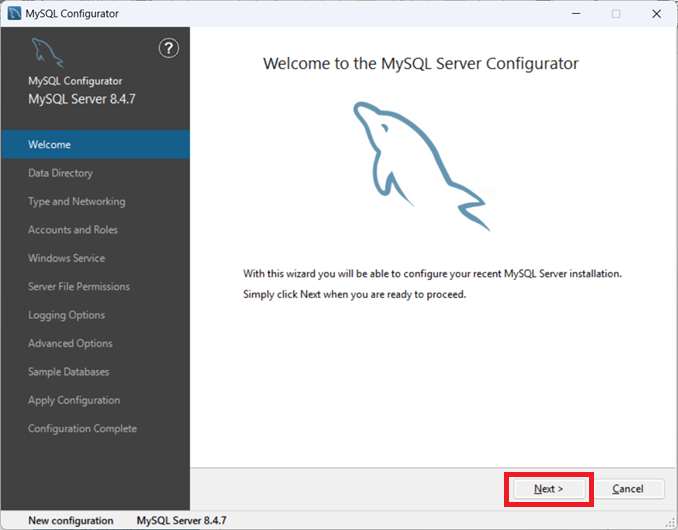
①MySQL Configurator画面が表示されたら「Next」をクリックします。
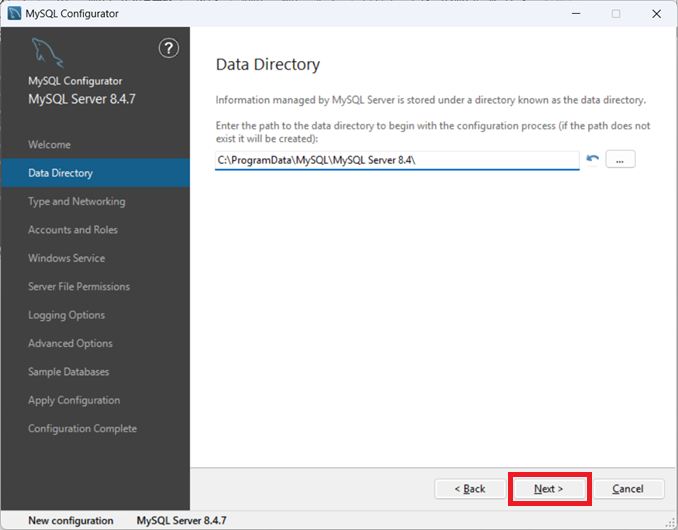
②そのまま「Next」をクリックし、MySQLのデータベースの保存先を決定します。
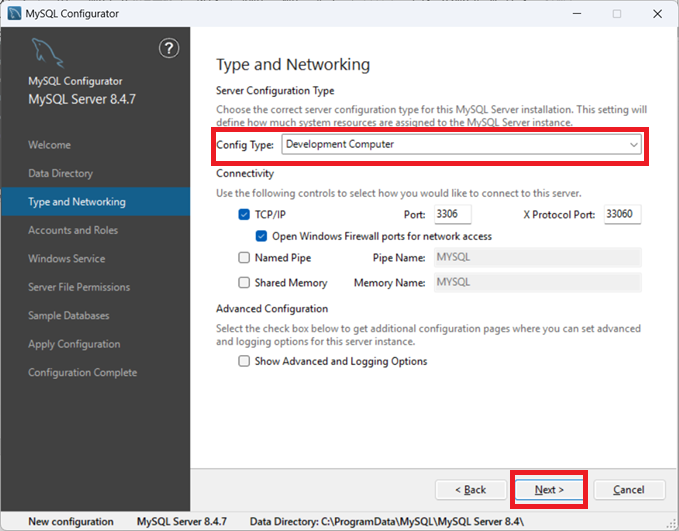
③この画面では、MySQLサーバーのタイプとネットワーク関連の設定を行います。 ここで指定する内容によって、MySQLサーバーの用途・接続方法が決まります。 今回は個人開発で使用するため「Development Computer」を選択して「Next」をクリック。
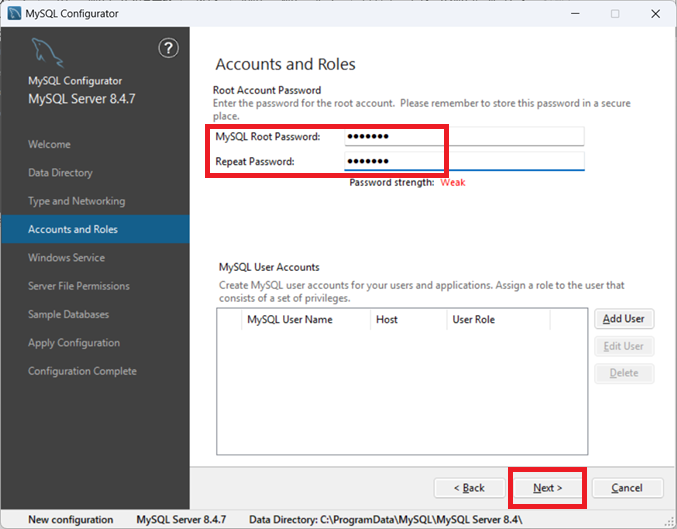
④rootパスワードを決める画面となります。MySQL Root PasswordとRepeat Passwordに「root123」と入力し、「Next」をクリックします。
⑤WindowsのサービスとしてWindows起動時に起動するよう設定します。そのまま何も変更せず「Next」をクリックします。
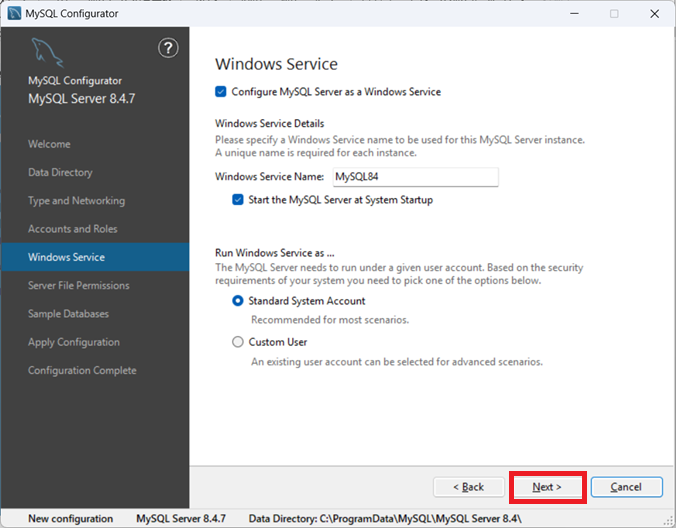
※補足:Configure MySQL Server as a Windows Serviceを選択するとMySQLが「Windowsサービス」として登録されます。Windows起動時にMySQLサーバーを自動起動する際に必要な設定です。 Windows Service Nameはサービスの識別名です。Standard System Accountは現在の利用しているユーザーで起動します。
⑥Server File Permissions画面が表示されます。現状の一番上「実行しているユーザと管理者」が実行できるよう
ここではMySQLサーバーが利用するファイルシステム上のディレクトリやファイルへのアクセス権限を設定します。
MySQLサーバーのセキュリティや運用の柔軟性に重要な影響を与える設定です。
「Yes,grant full access to the user running the Windows Service(if applicable) and the administrators group only,Other users and groups will not have acceses.」を選択し
「Next」をクリックします。
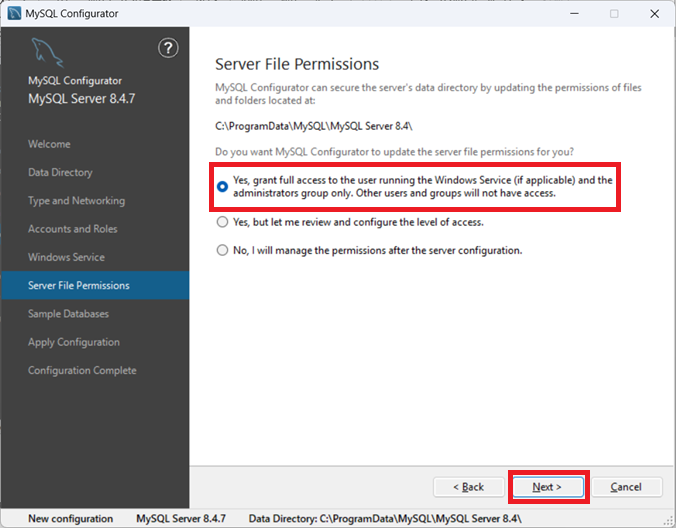
※補足:この選択肢は、MySQLのファイルアクセスをセキュアに保つために、必要最小限のユーザー(MySQLのサービスアカウントと管理者)だけにアクセス権を与える設定です。 通常、セキュリティを重視する場合は、この設定が推奨されます。
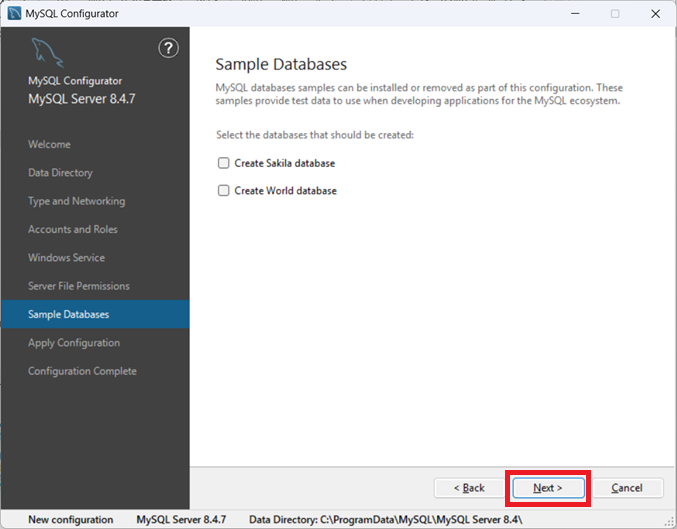
⑦サンプルデータベースの作成確認画面となるので、何もチェックを付けずそのまま「Next」をクリックします。
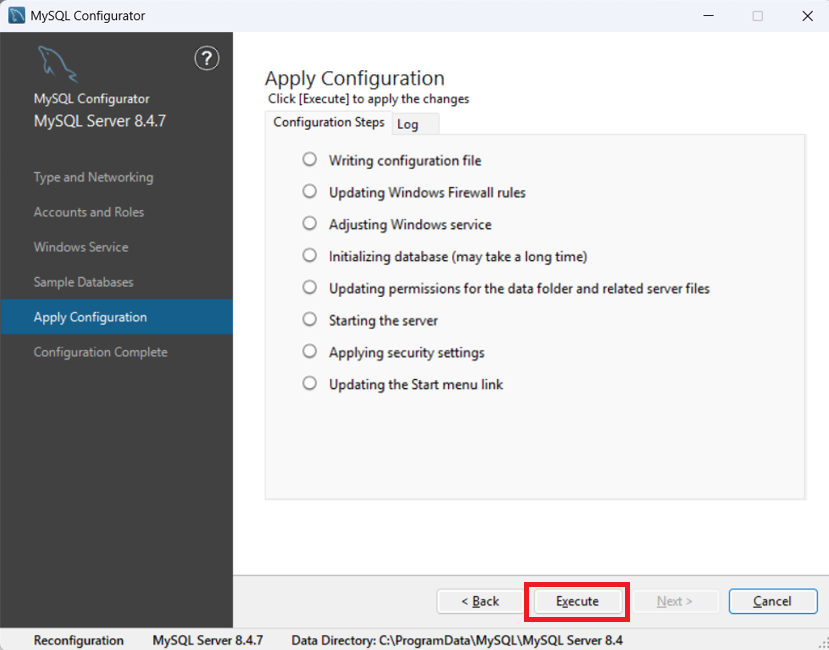
⑧最後の確認画面となるので「Execute」をクリックします。
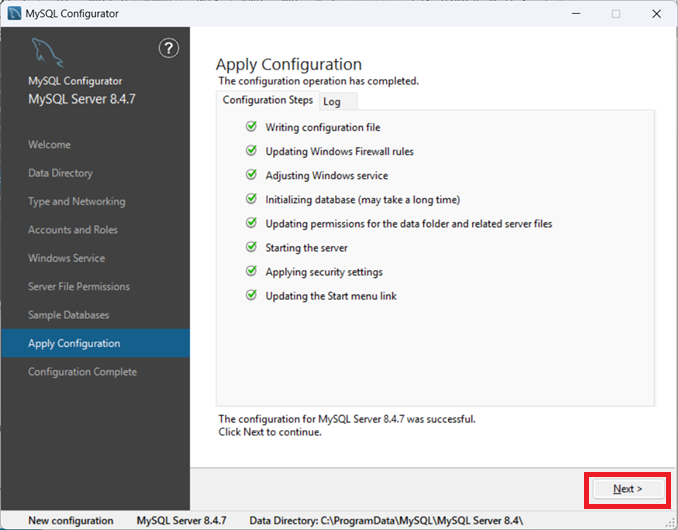
⑨下図のように全て✅マークが付いたら「Next」をクリックします。
⑩完了画面となったら「Finish」をクリックして設定は完了です。
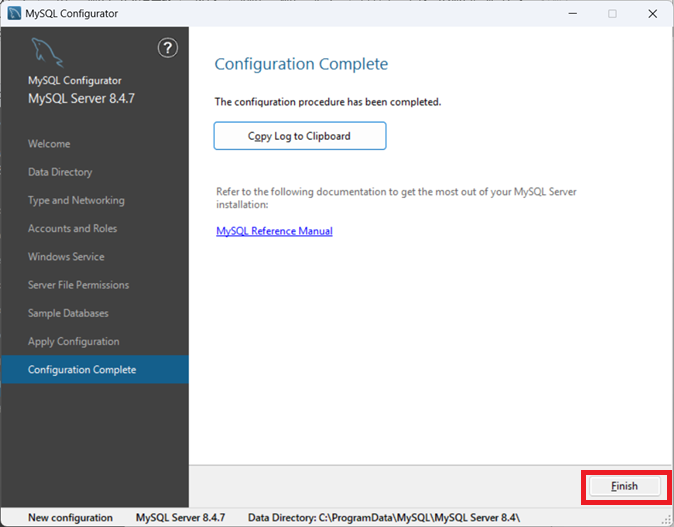
※インストール後、「MySQL Server」が自動で起動します
3.MySQLサーバの動作確認
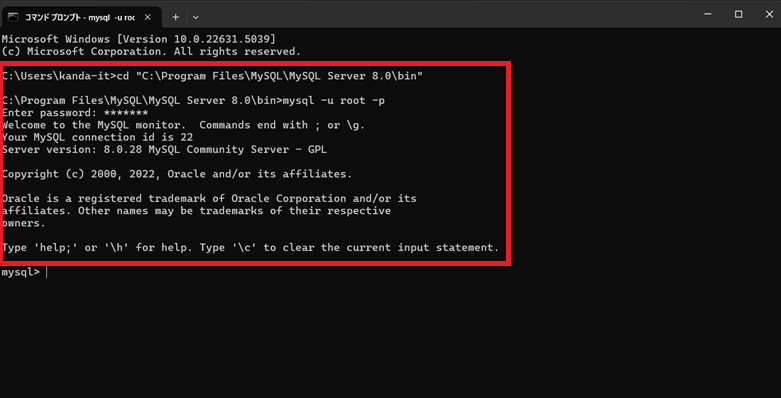
MySQLが正常に動作しているか、コマンドプロンプトからMySQLクライアントを起動し確認します。
コマンドプロンプトを起動し次のコマンドを順に入力しましょう。
- 1) cd “C:\Program Files\MySQL\MySQL Server 8.4\bin”
- 2) mysql -u root -p
- 3) root123
- ※パスワードは入力すると画面上には「*******」で表示されます。
下図のような画面が表示されればMySQLは正常に動作しています。
以上で、データベース環境構築(MySQL)は完了です。