
1.4 Webアプリケーションの環境構築
1.4 Webアプリケーションの環境構築
Webアプリケーションの開発を行う場合も、これまで使ってきた「Eclipse」でプロジェクトを作成することができます。テキストのサンプルコードの動作確認をするために、以下の手順でプロジェクトを作成してください。
1.4.1 Eclipseを起動する
もしEclipseが閉じている場合は、Eclipseを起動しましょう。これはインストールしたフォルダ内の「eclipse」というフォルダの中から「eclipse.exe」をダブルクリックして行ないます。
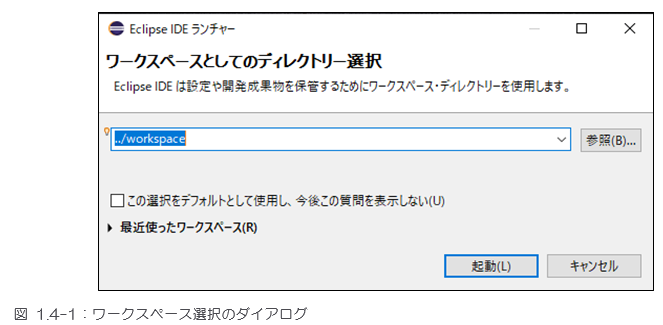
最初に起動すると、「ワークスペースとしてのディレクトリー選択」というダイアログが現れます。これは、Eclipseで作成するプロジェクトや各種設定等を保存する場所の指定です。
当スクールでは「C:usrkis_java_pkg_2025」フォルダ内に「workspace」を用意しており、デフォルトではその階層を「../workspace」として指定しているので、そのまま「起動」ボタンを押してください。
もし、別の階層が表示されている場合は、「参照」ボタンから「C:usrkis_java_pkg_2025workspace」の階層を指定し、「起動」ボタンを押してください。
次の節からサンプルアプリケーションを作成していきます。